Über die App
Was ist NearBikers eigentlich?
Das Ziel hinter NearBikers ist es Menschen mit dem gleichen Hobby zu verbinden, Kontakte zu vermitteln und somit die Bikercommunity zu stärken!
Dazu trackt die App welche anderen Nutzer/Motorradfahrer du während deiner Fahrt triffst. Dadurch kannst du sie im Nachhinein kontaktieren und ihr könnt euch z.B. für gemeinsame Fahrten verabreden.
Wie funktioniert NearBikers?
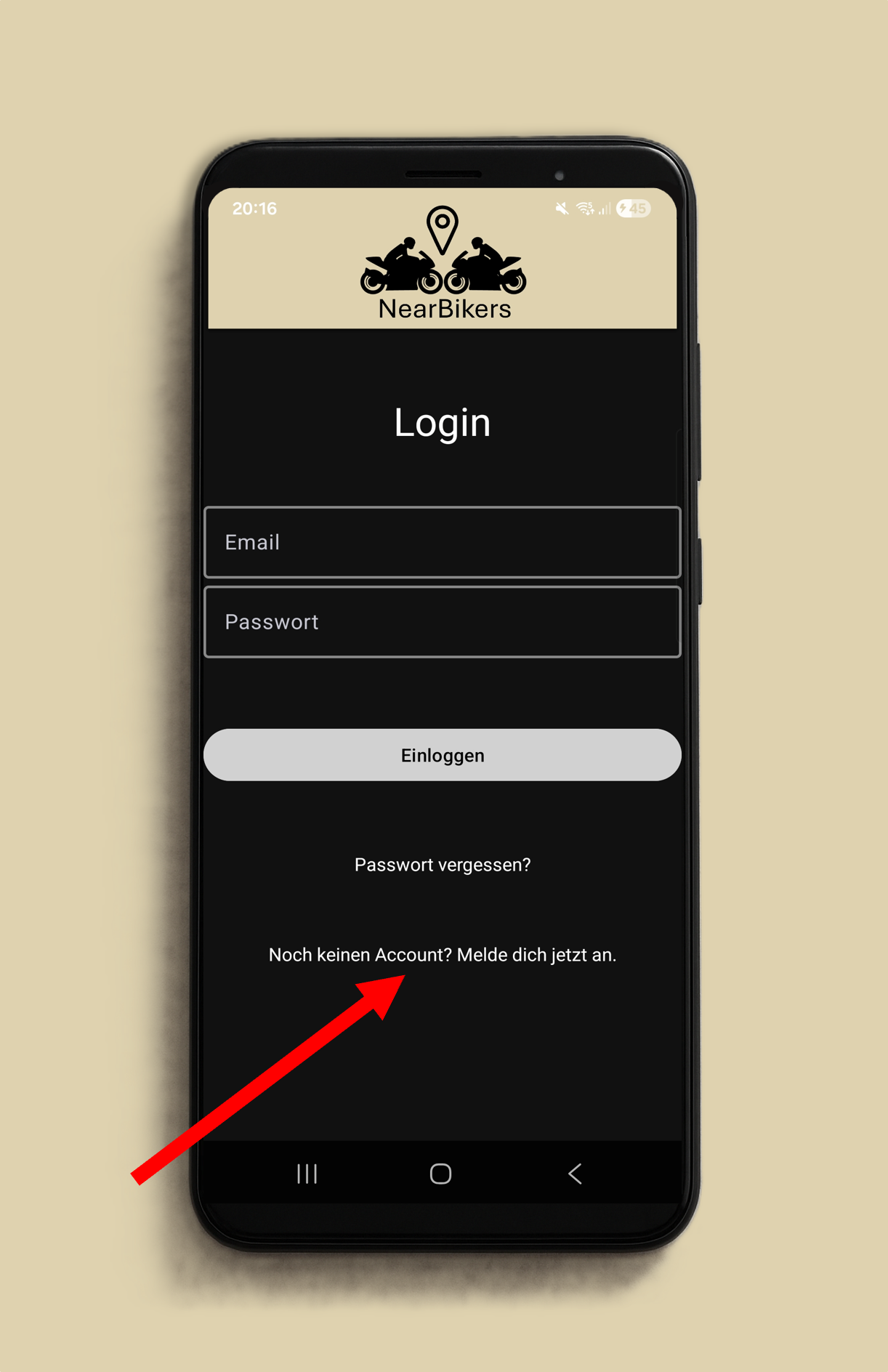
1. App installieren und anmelden
Lade dir die App kostenlos im Google PlayStore
herunter und melde dich an.
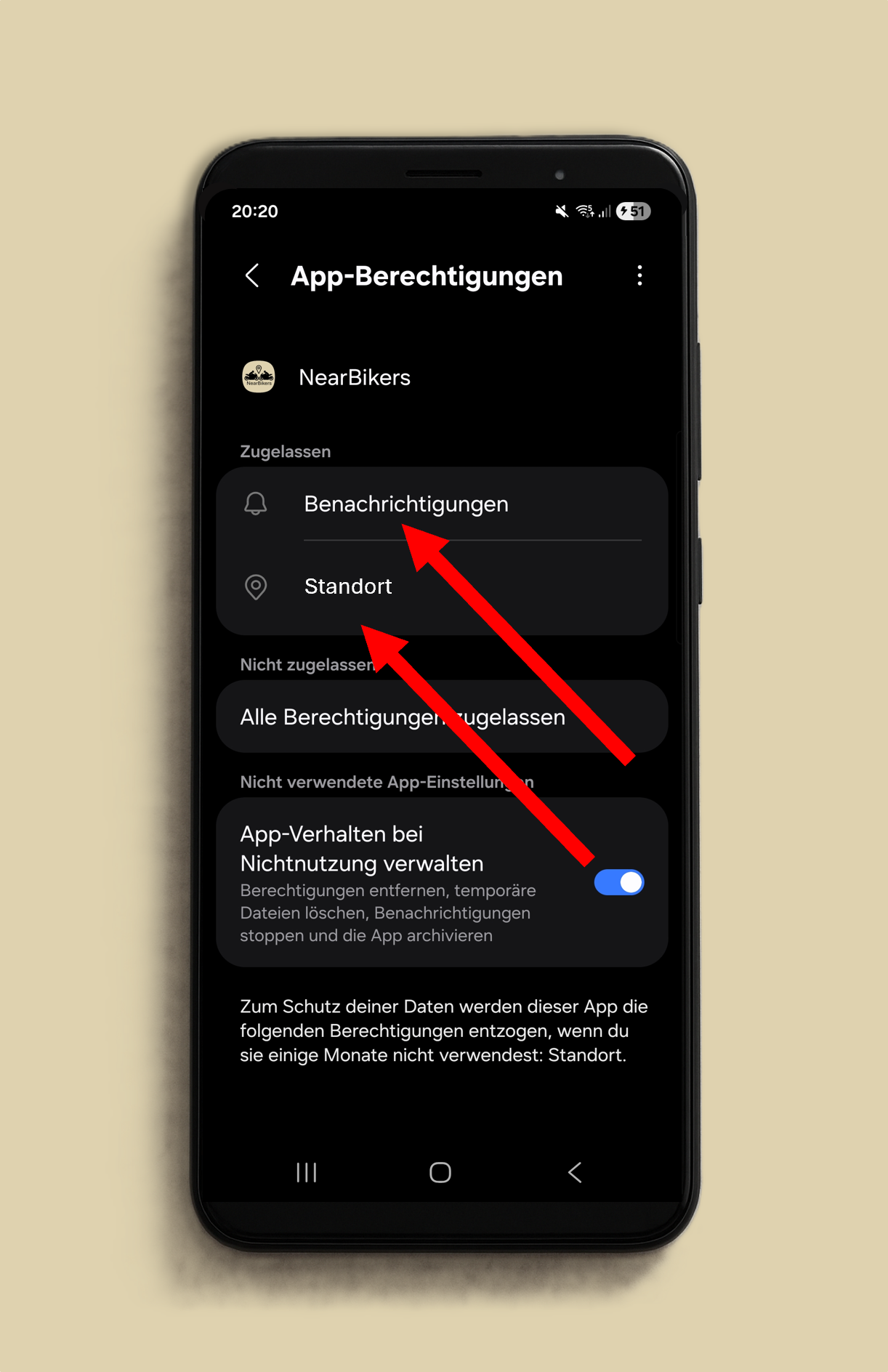
2. Berechtigungen erteilen
Die App wird dich nach dem Anmelden auffordern ihr die Berechtigungen für das Senden von Benachrichtigungen
(ausschließlich für den Hinweis, dass die App gerade im Hintergrund läuft!) und für deinen Standort
zu geben.
Hier ist es wichtig, dass die App immer Zugriff auf deinen Standort
hat weil sie sonst nicht tracken kann, wenn du den Bildschirm während der Fahrt gesperrt hast.
Keine Angst, dein Standort wird ausschließlich für die Erkennung von Treffen mit anderen Fahrern genutzt.
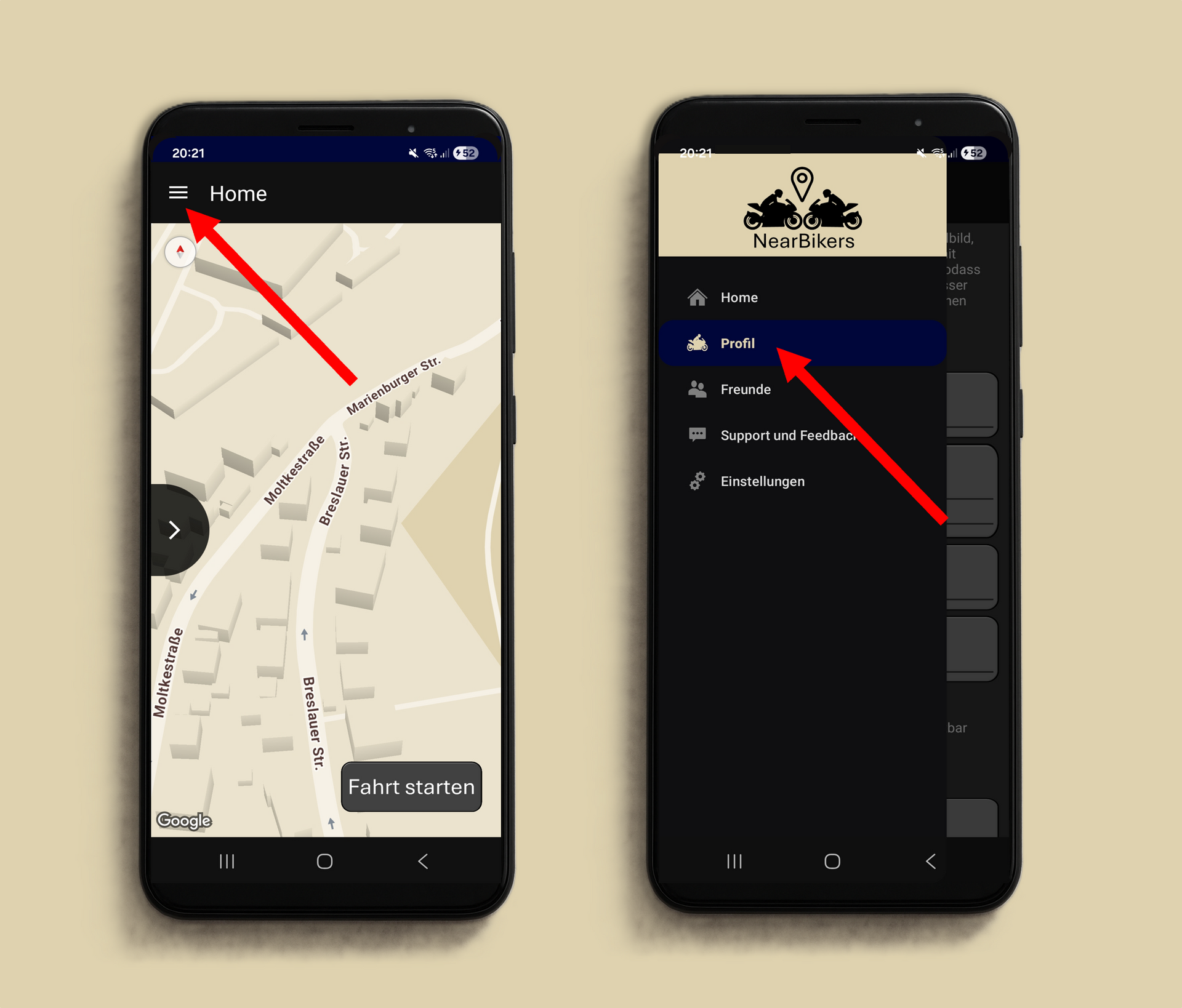
3. Profil ausfüllen
Oben links findest du die Navigation zu deinem eigenen Profil.
Dieses musst du erst ausfüllen bevor du eine Fahrt starten kannst.
Je aussagekräftiger das Bild und die Beschreibung, desto besser funktioniert die App für uns alle.
Falls du kein Social Media hast, kannst du diese Felder leer lassen.
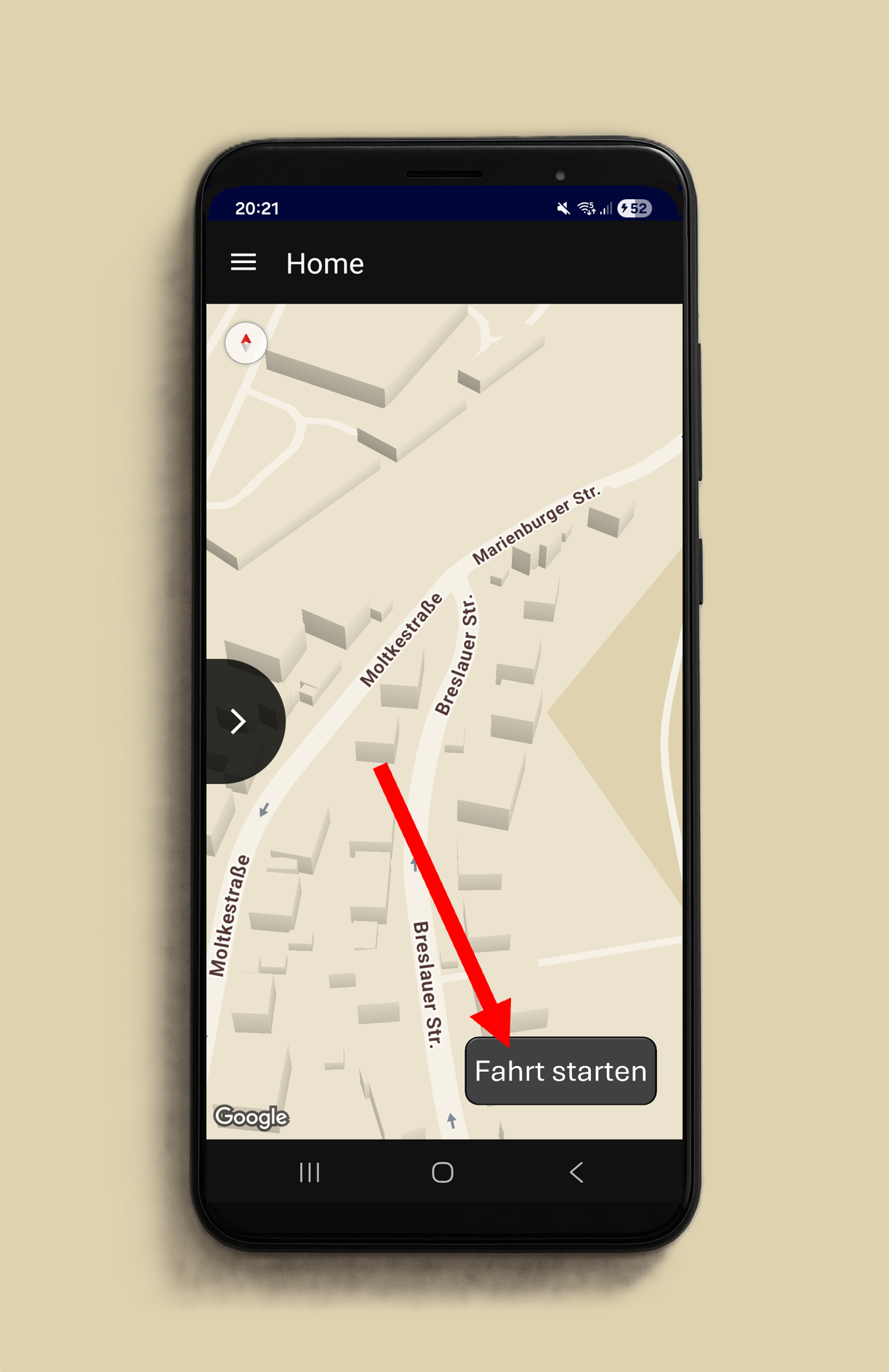
4. Eine Fahrt starten
Wenn du dein Profil ausgefüllt hast, kannst du oben links wieder zurück auf den Start-Bildschirm "Home" gehen.
Dort kannst du nun vor Beginn deiner Tour auf "Fahrt starten" unten rechts drücken.
Daraufhin fängt die App an deine Treffen mit anderen App-Nutzern/Motorradfahrern zu speichern.
Du kannst sie dafür auch im Hintergrund laufen lassen, also auch andere Apps gleichzeitig nutzen oder das Handy sperren. Du musst sie nicht offen lassen.
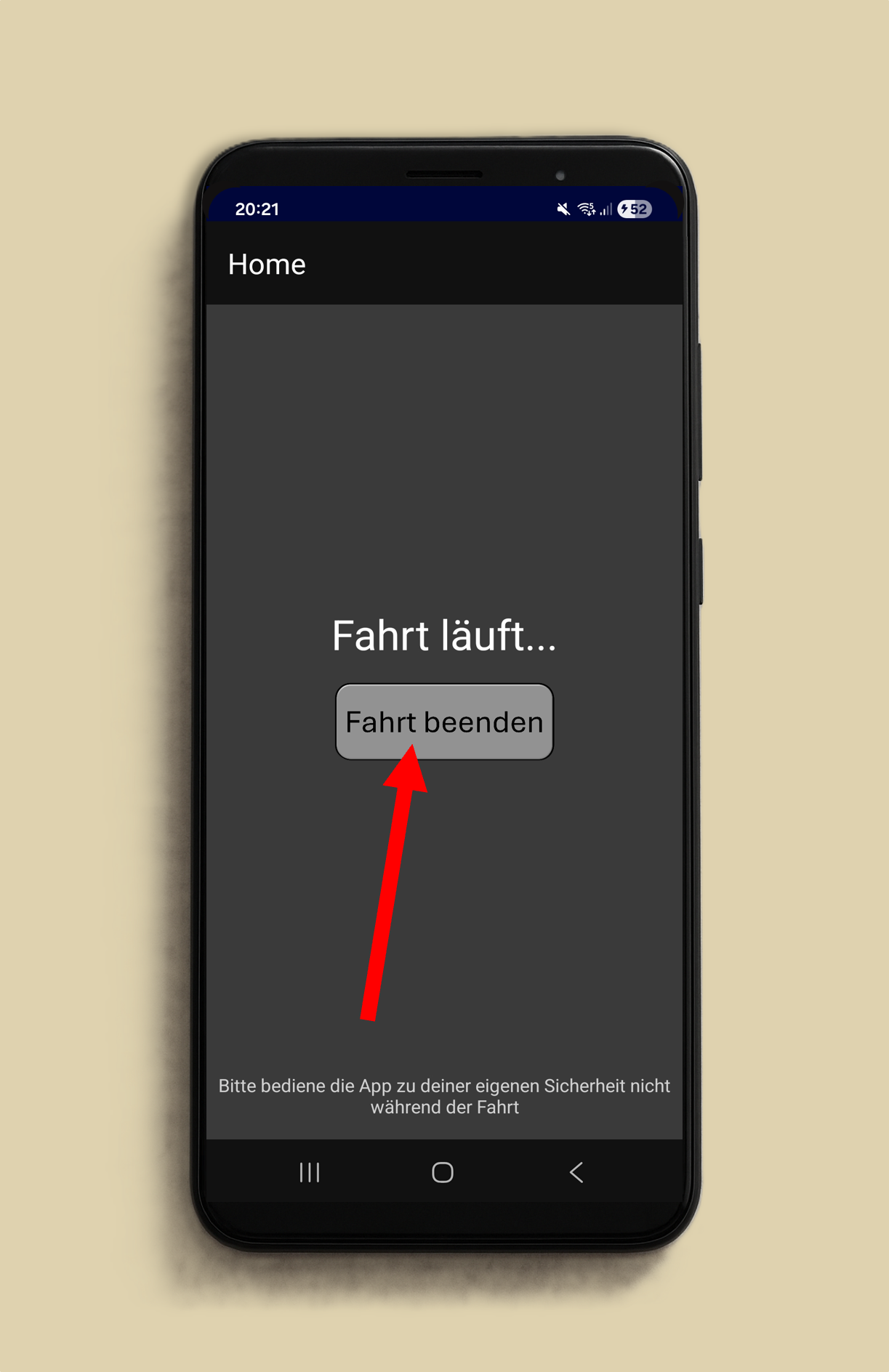
5. Eine Fahrt beenden
Bist du an deinem Ziel angekommen kannst du die Fahrt mit einem Tipp auf den Button "Fahrt beenden" abschließen.
Die Erfassung von Treffen endet und du kehrst wieder zum Start-/Home-Bildschirm zurück.
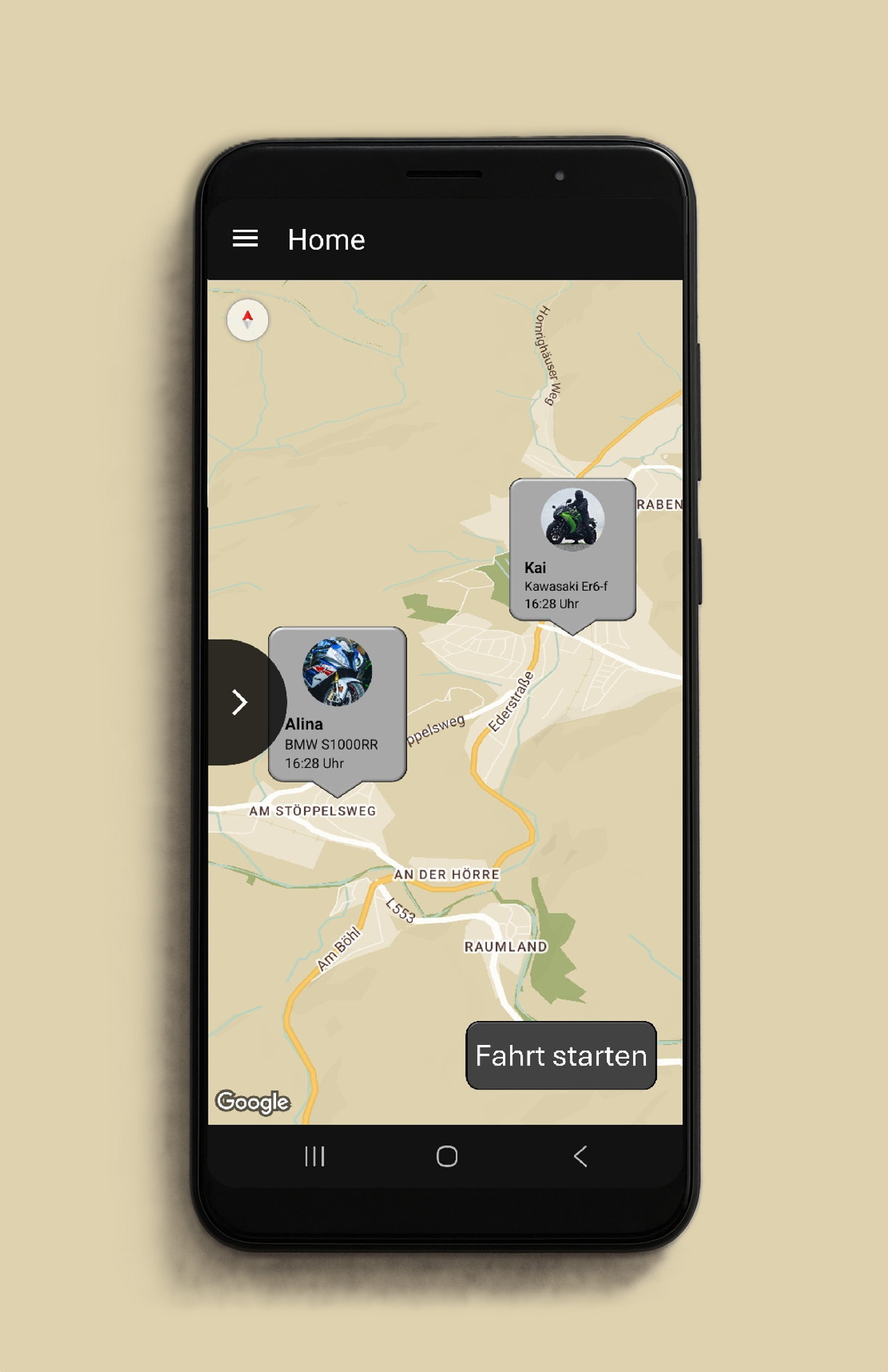
6. Treffen anzeigen lassen
Nach dem Beenden einer Fahrt landest du automatisch wieder im Start-/Home-Bildschirm.
Wenn du während deiner letzten Fahrt andere Fahrer getroffen hast, werden diese dir nun automatisch auf der Karte angezeigt. Dabei steht auch der Name und das Motorrad des anderen Fahrers sowie die Uhrzeit, wann ihr euch getroffen habt.
Falls dort nicht angezeigt wird, hast du leider während dieser Fahrt keinen anderen Fahrer mit NearBikers getroffen.
Aber nicht die Hoffnung verlieren. Versuche es beim nächsten Mal einfach nochmal. Kostet ja nichts und irgendwann wirst du auf jeden Fall jemanden treffen.
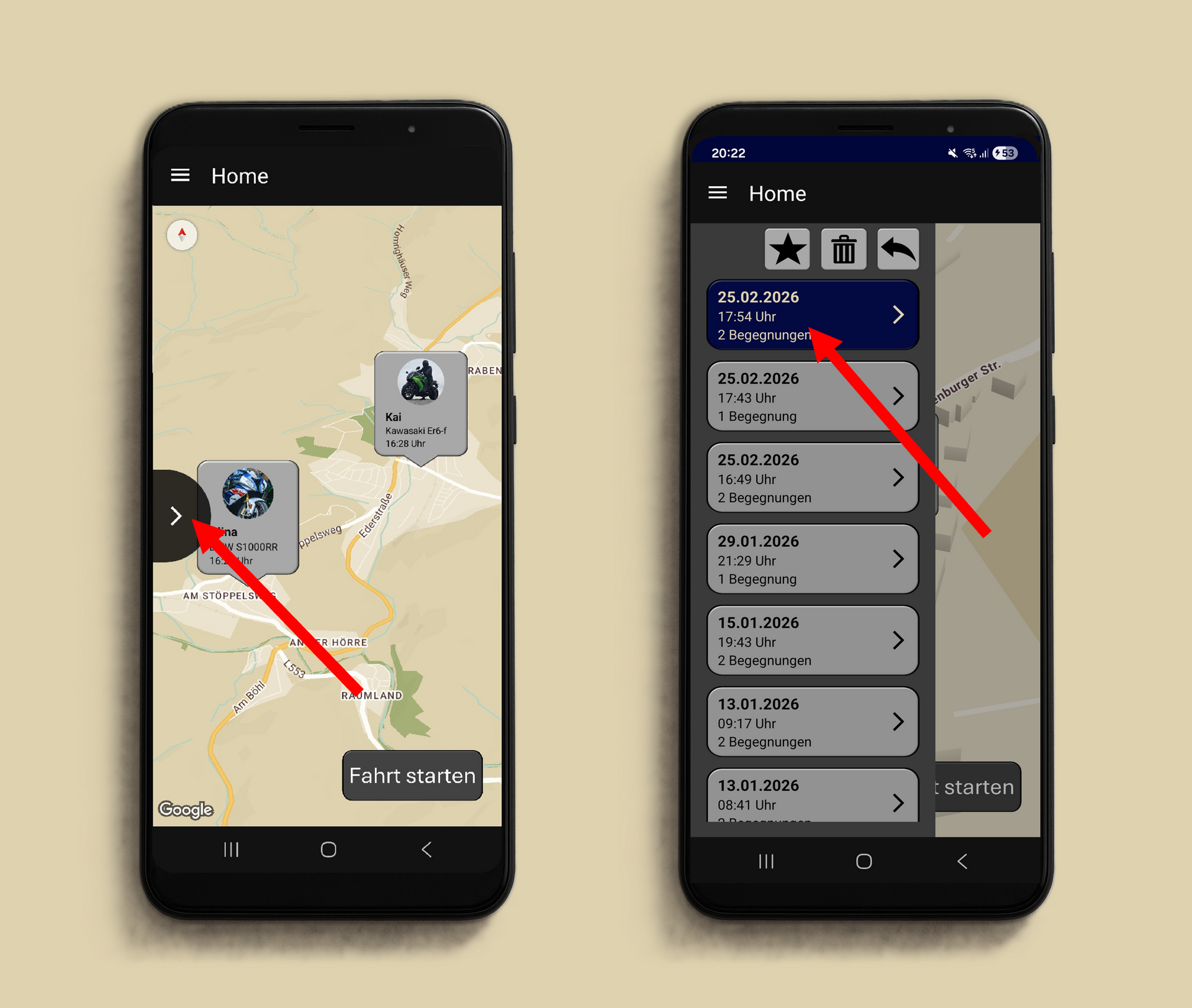
7. Fahrten auswählen
Wenn du eine deiner vorherigen Fahrten anschauen willst kannst du diese mit einem Druck auf den Pfeil links mittig tun.
Dort siehst du deine vergangenen Fahrten, wann diese stattgefunden haben und auch wie viele Personen du dabei getroffen hast.
Außerdem kannst du die Fahrten dort nach dem anklicken löschen oder mit einem Sternchen markieren um sie später schneller wieder zu finden.
8. Fahrerdetails anzeigen
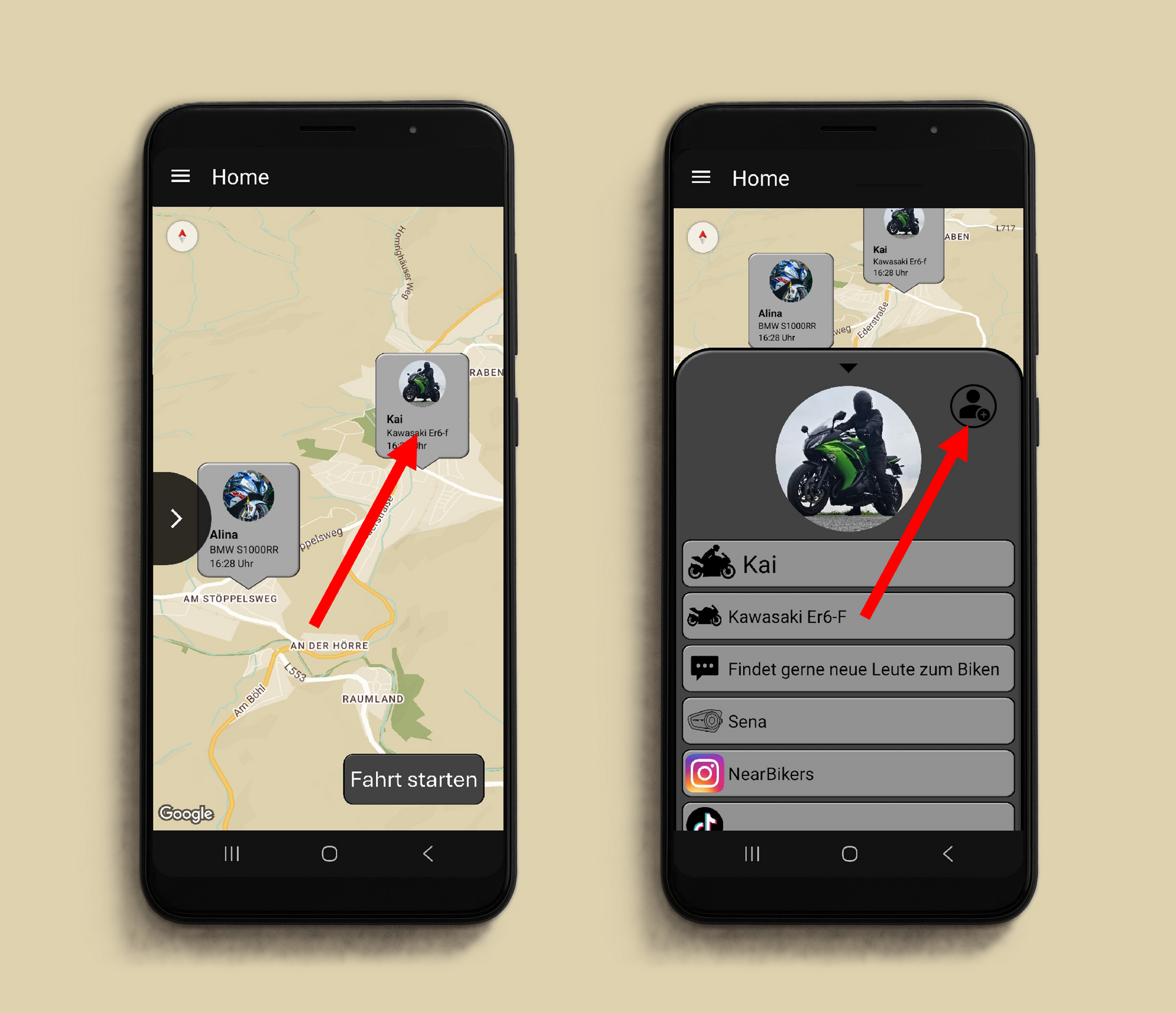
Hast du nun einen Treffer gehabt, kannst du auf die kleine graue Blase auf der Karte drücken.
Dadurch werden dir alle Details zum anderen Fahrer angezeigt.
Außerdem kannst du anderen Fahrern eine Freundschaftsanfrage schicken. Das ist vor allem nützlich, wenn du dir diesen Fahrer merken willst oder der Gegenüber sein Profil auf privat hat. Denn dann siehst du seine SocialMedia-Kanäle nur, wenn der
andere deine Freundschaftsanfrage annimmt.
9.1 Deine Freunde und Anfragen
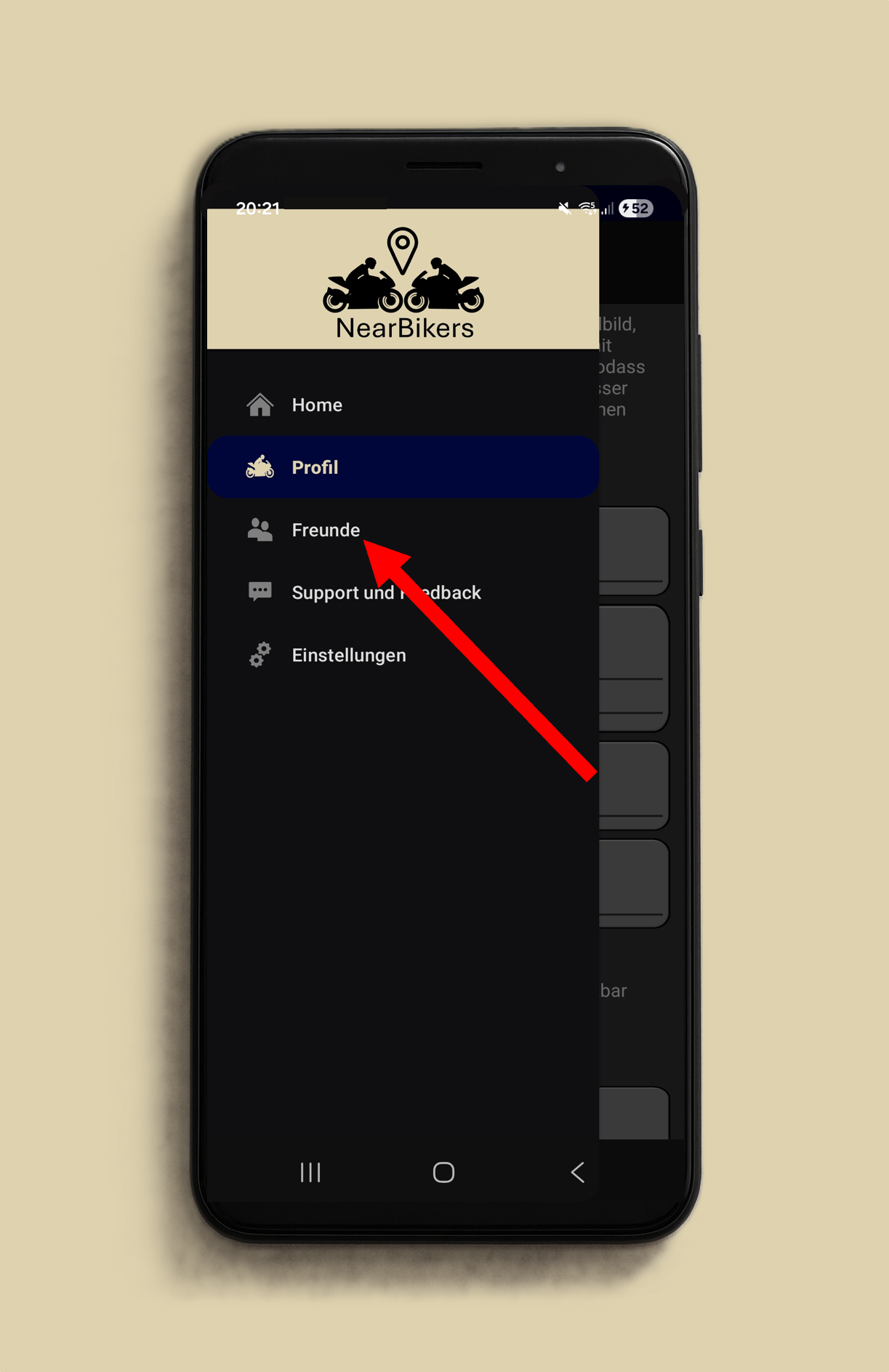
Deine Freunde und Freundschaftsanfragen findest du oben
links im Menü (die drei Striche unter denen du auch dein Profil findest) unter dem Reiter "Freunde".
9.2 Deine Freunde und Anfragen
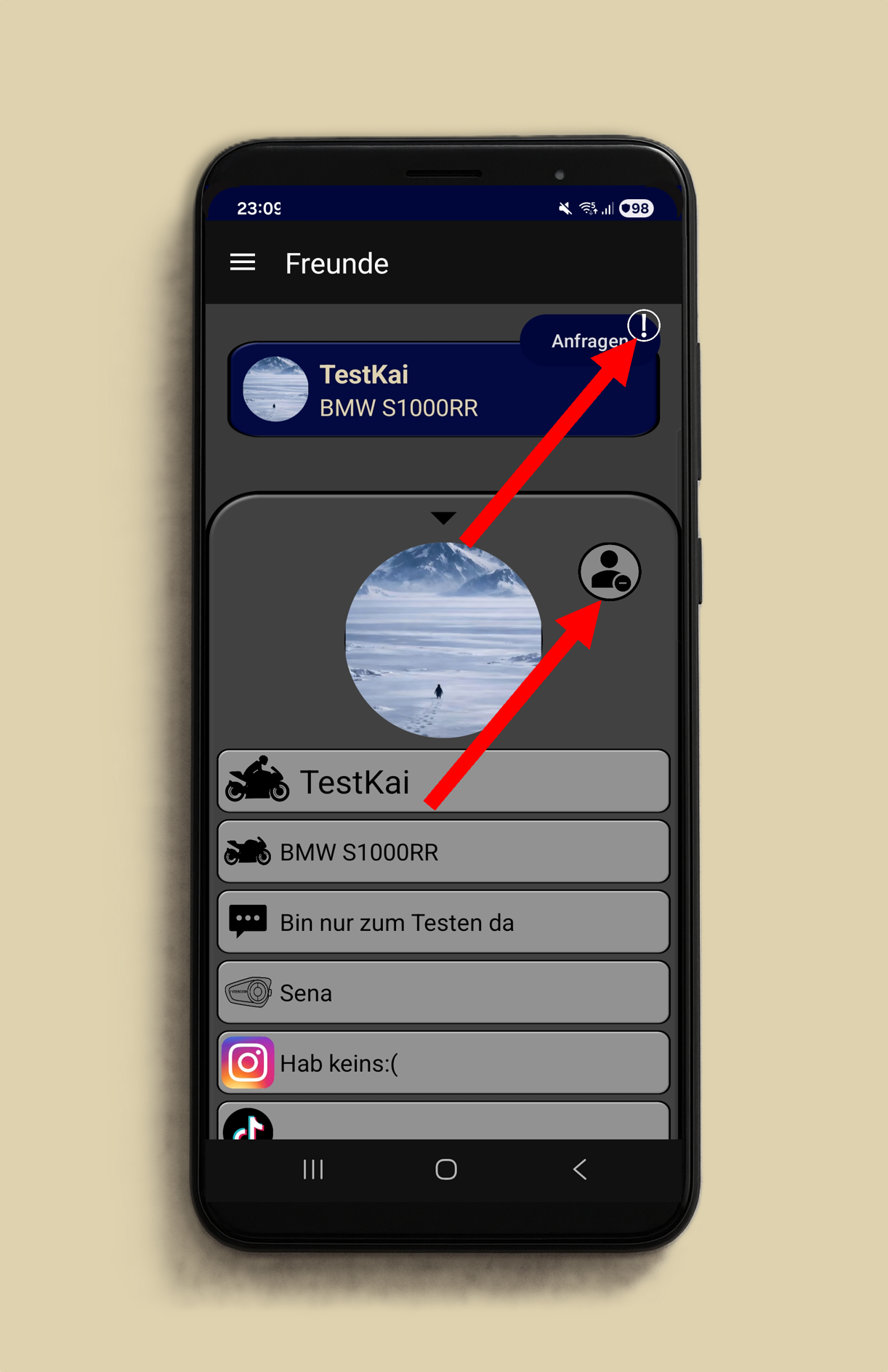
Wenn du im Navigationsmenü auf den Reiter "Freunde" gehst siehst du zunächst eine Übersicht deiner Freunde.
Tippst du diese an, so werden dir wieder ihre Profildetails angezeigt. Außerdem kannst du sie mit dem Knopf rechts neben dem Profilbild auch wieder als Freund entfernen. Dadurch wird die Freundschaft auf beiden Seiten "aufgelöst".
Oben rechts im Bild kommst du des weiteren zu den dir gestellten Freundschaftsanfragen. Ein weißes Ausrufezeichen an diesem Feld zeigt dir, dass du eine neue Anfrage bekommen hast.
9.3 Deine Freundschaftsanfragen
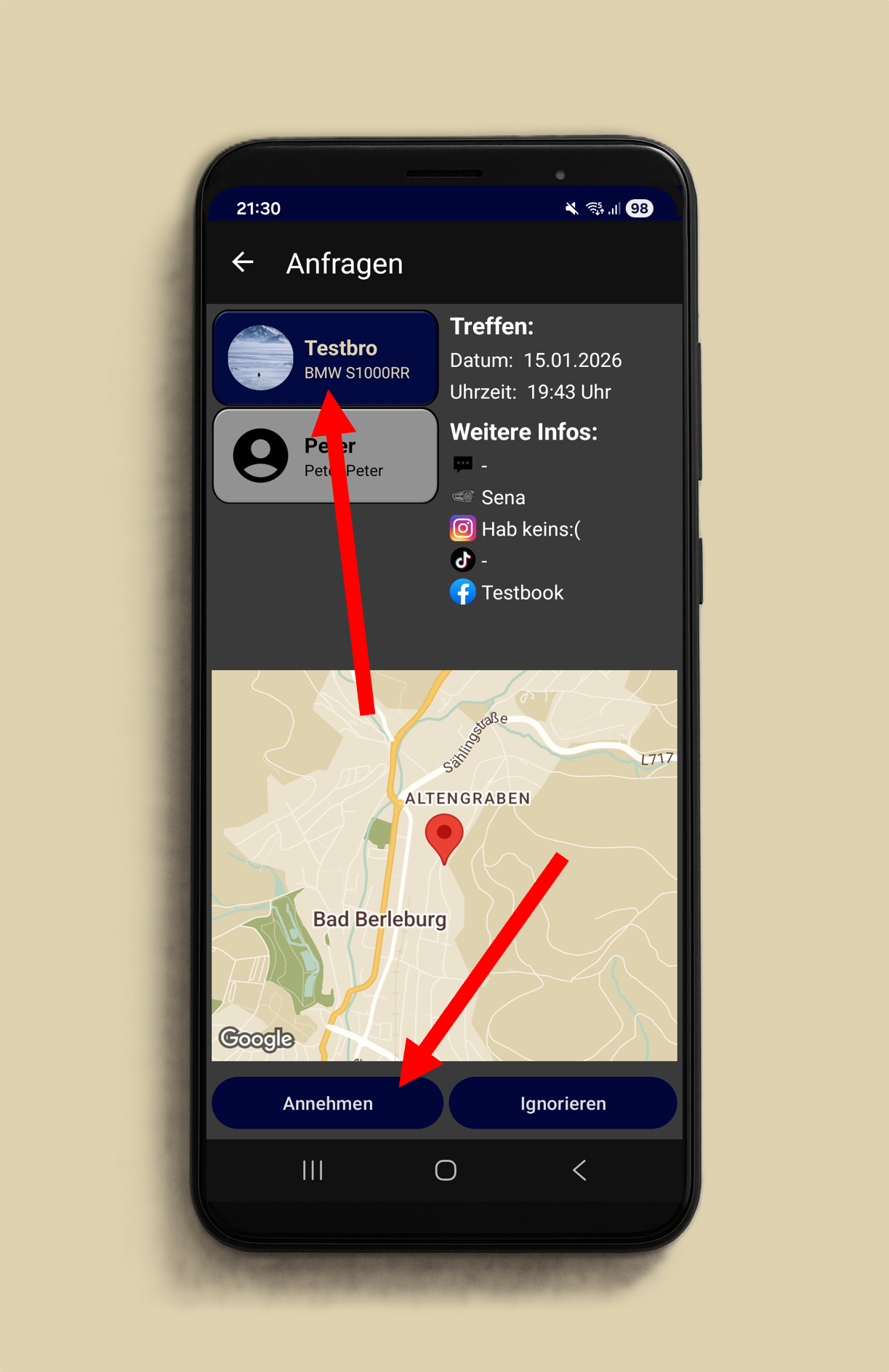
Hat ein anderer Nutzer dir eine Freundschaftsanfrage gesendet, so siehst du diese in diesem Bildschirm. Klickst du auf den Nutzer werden dir dessen Profilinformationen sowie Details dazu angezeigt, wann und wo du ihn unterwegs schonmal getroffen hast.
Mit den beiden Buttons unten kannst du dann entscheiden ob du die Anfrage annehmen oder ablehnen bzw. löschen und ignorieren willst.
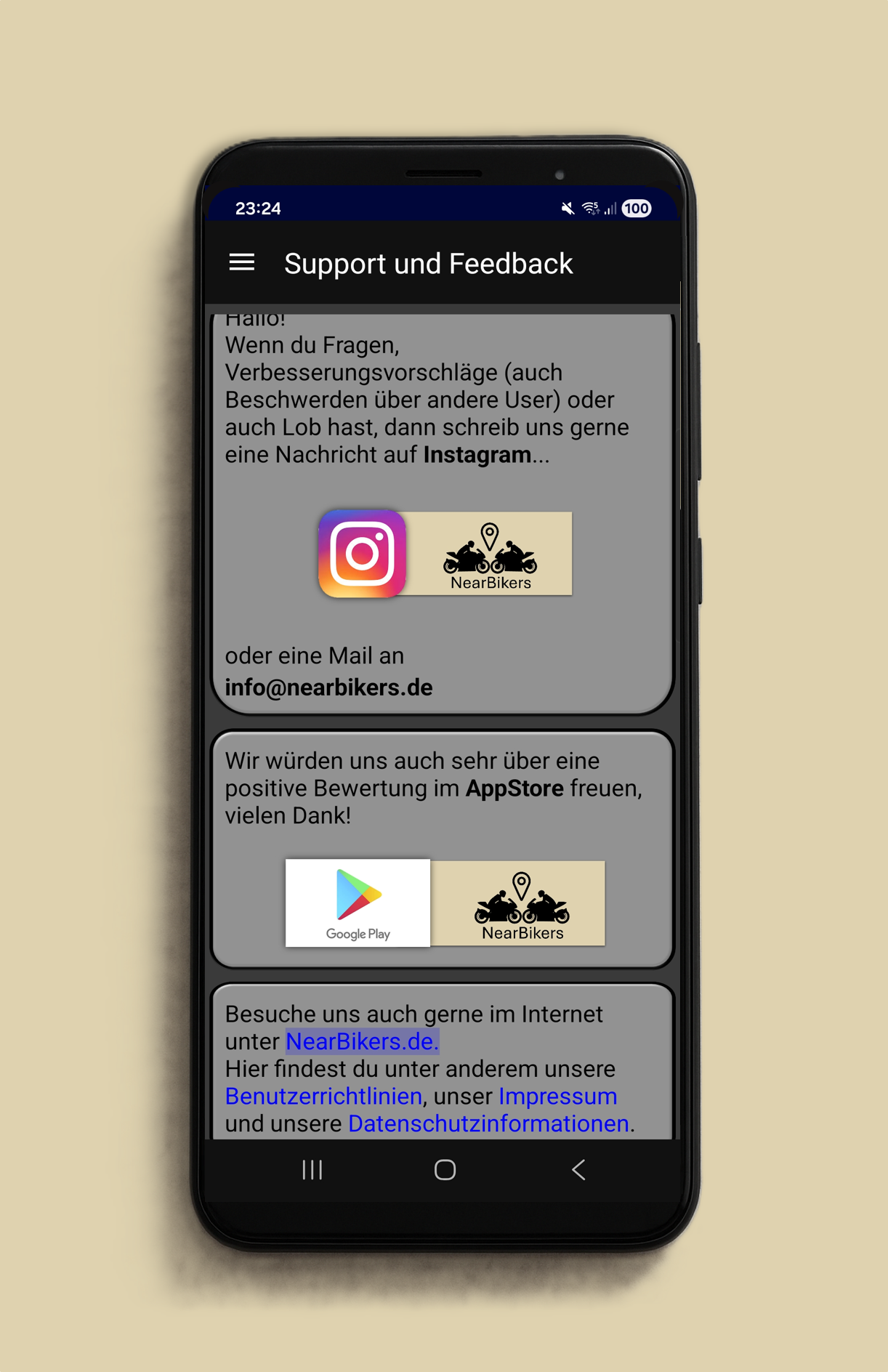
10. Fragen und Infos zur App
Falls du noch weitere Fragen zur App hast (z.B. zu Regeln, Datenschutz, Impressum) oder uns gerne Feedback geben möchtest (sowohl Lob als auch Verbesserungsvorschläge oder Meldung von anderen Nutzern die sich nicht an unsere Regeln halten), dann findest du dies oben links im Navigationsmenü unter dem Reiter "Support und Feedback".
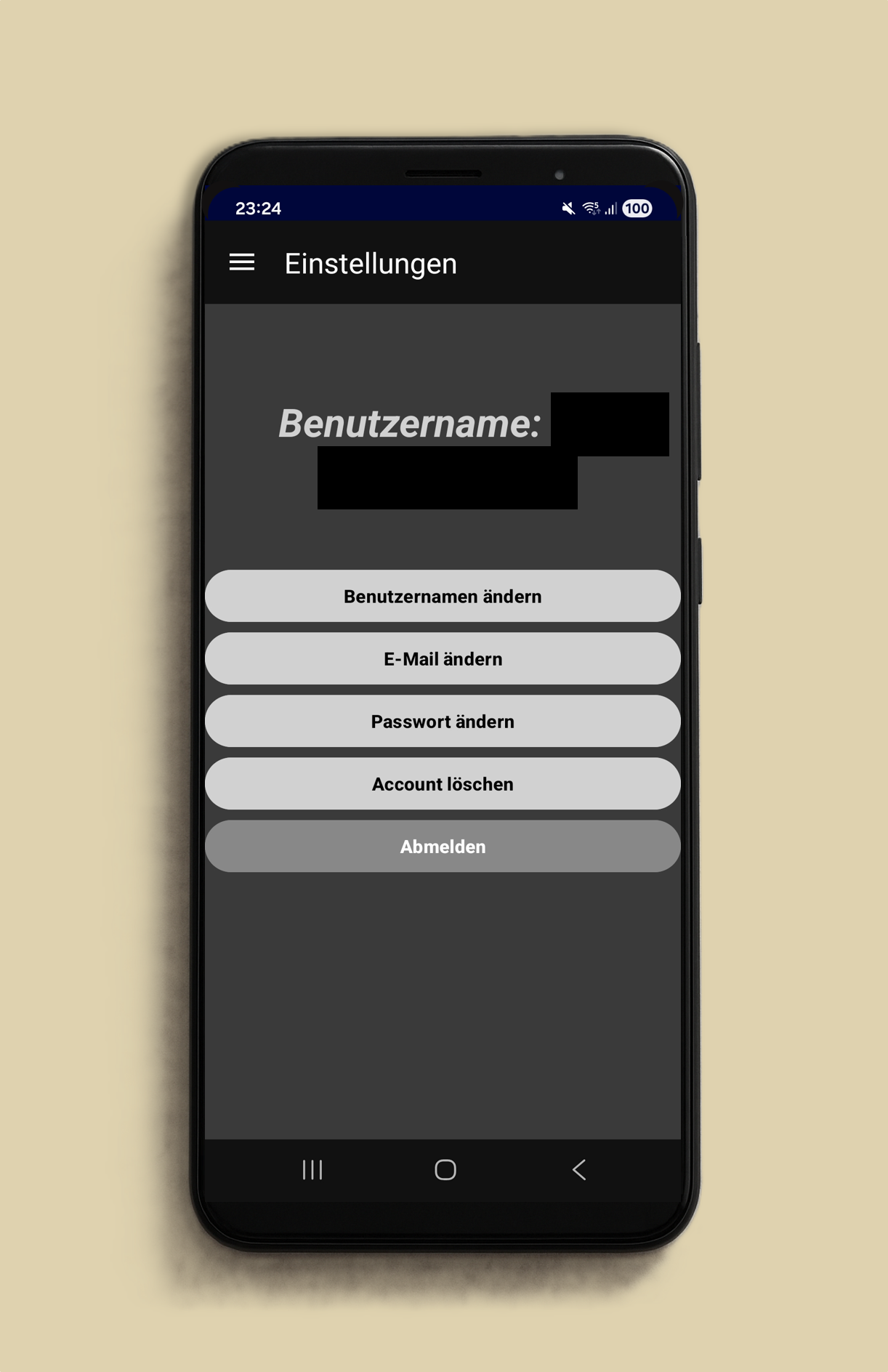
11. Einstellungen
Als letztes findest du im Navigationsmenü oben links auch noch den Reiter "Einstellungen".
Hier kannst du deinen Benutzernamen, deine Mailadresse oder auch dein Passwort ändern.
Kleiner Hinweis zum Benutzernamen: Der Benutzername ist nur für die interne Datenverwaltung notwendig und ansonsten für dich egal. Den Namen, den die anderen Fahrer zu deinem Profil sehen wählst du im Reiter "Profil" (siehe Punkt 3. Profil ausfüllen).
Und solltest du uns verlassen wollen, so kannst du dich hier auch abmelden (deine Daten bleiben gespeichert und du kannst die irgendwann einfach wieder anmelden). Oder dein Konto endgültig löschen.
Weitere Fragen?
Wenn du weiter Fragen hast schreib uns doch gerne persönlich.
Alle Infos dazu findest du auf der Seite
Kontakt.